
Splitkick vom Handy aus nutzen
Dein Mac macht weiter die Arbeit. Dein Handy ist ein Fenster darauf: Du siehst jede Session, beantwortest die Frage eines Agenten, gibst einen Plan frei, schaust dir die Ausgabe an.
TIP
Nichts läuft über einen Splitkick-Server. Dein Handy spricht direkt mit deinem Mac.
1. Geräte verbinden
Installiere Tailscale auf dem Mac und auf dem Handy und melde dich mit demselben Konto an. Splitkick findet die Tailscale-Adresse selbst und zeigt sie zuerst an.
2. Web Access einschalten
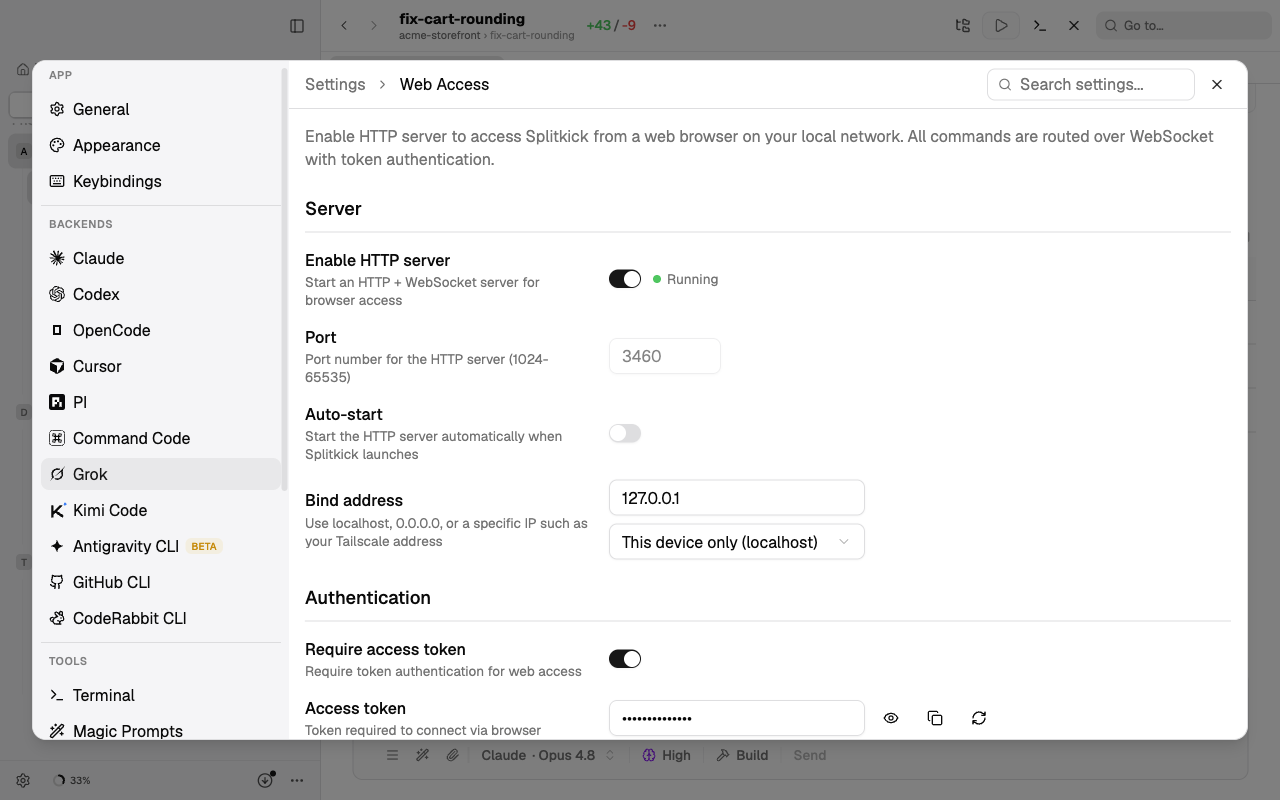
Öffne in Splitkick Settings → Web Access und schalte es ein. Splitkick zeigt einen Link mit Token:
http://100.64.0.10:3460/?token=••••••••••••Lass den Token für jede Adresse eingeschaltet, die nicht 127.0.0.1 ist. Der Port ist standardmäßig 3460 und lässt sich an derselben Stelle ändern.
3. Zum Home-Bildschirm hinzufügen
Öffne den Link in Safari auf dem iPhone und tippe auf Teilen → Zum Home-Bildschirm. Splitkick öffnet sich jetzt wie eine App, mit dem Handy-Layout und eigenem Icon. Einen Offline-Modus gibt es nicht: Der Mac muss an und erreichbar sein.
Die App auf dem Home-Bildschirm nutzt den ganzen Bildschirm, bis zum unteren Rand. Holst du sie aus dem Hintergrund zurück, verbindet sie sich selbst neu: Antwortet der Mac nicht innerhalb von 12 Sekunden, versucht sie es noch einmal, damit Sessions nicht auf „Loading“ hängen bleiben.
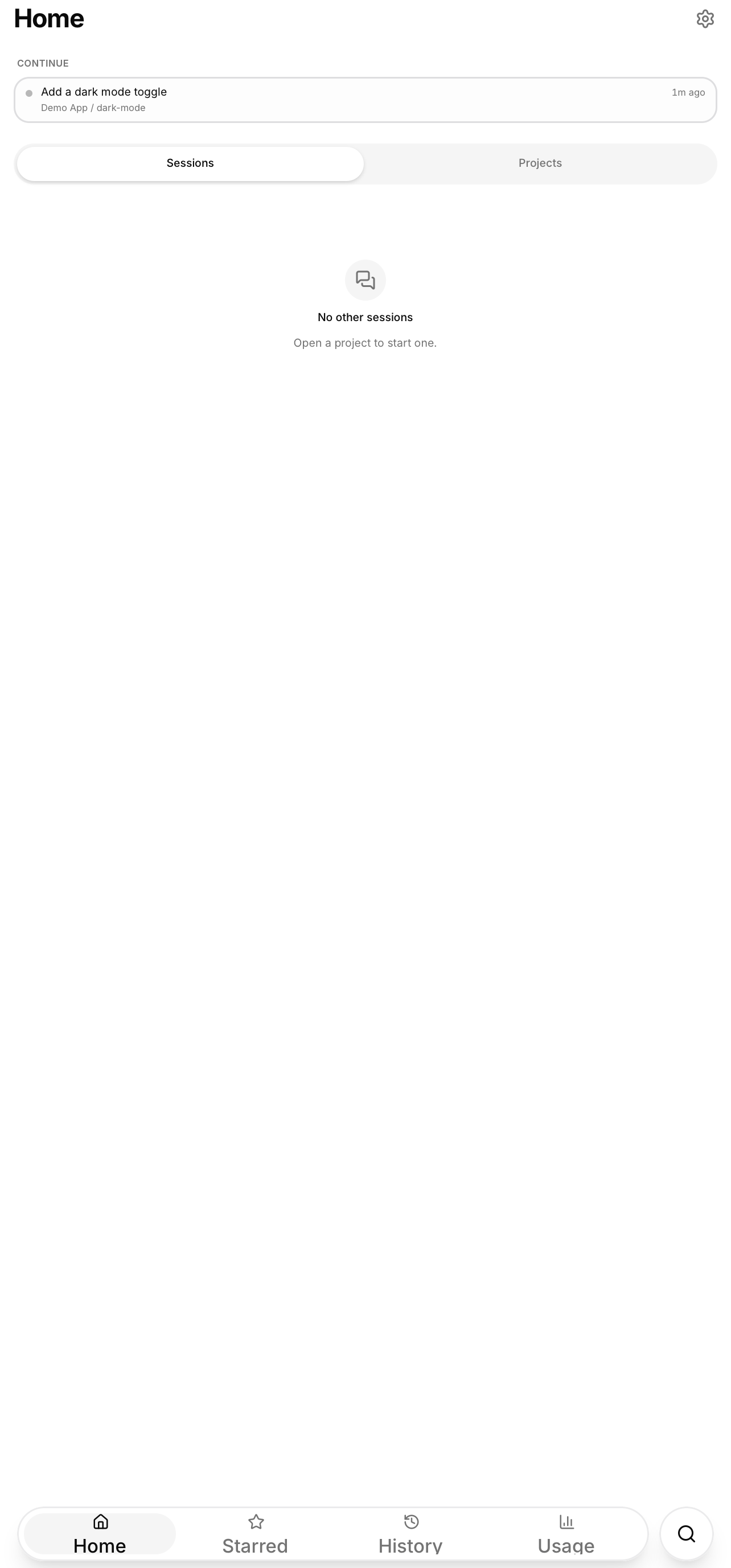
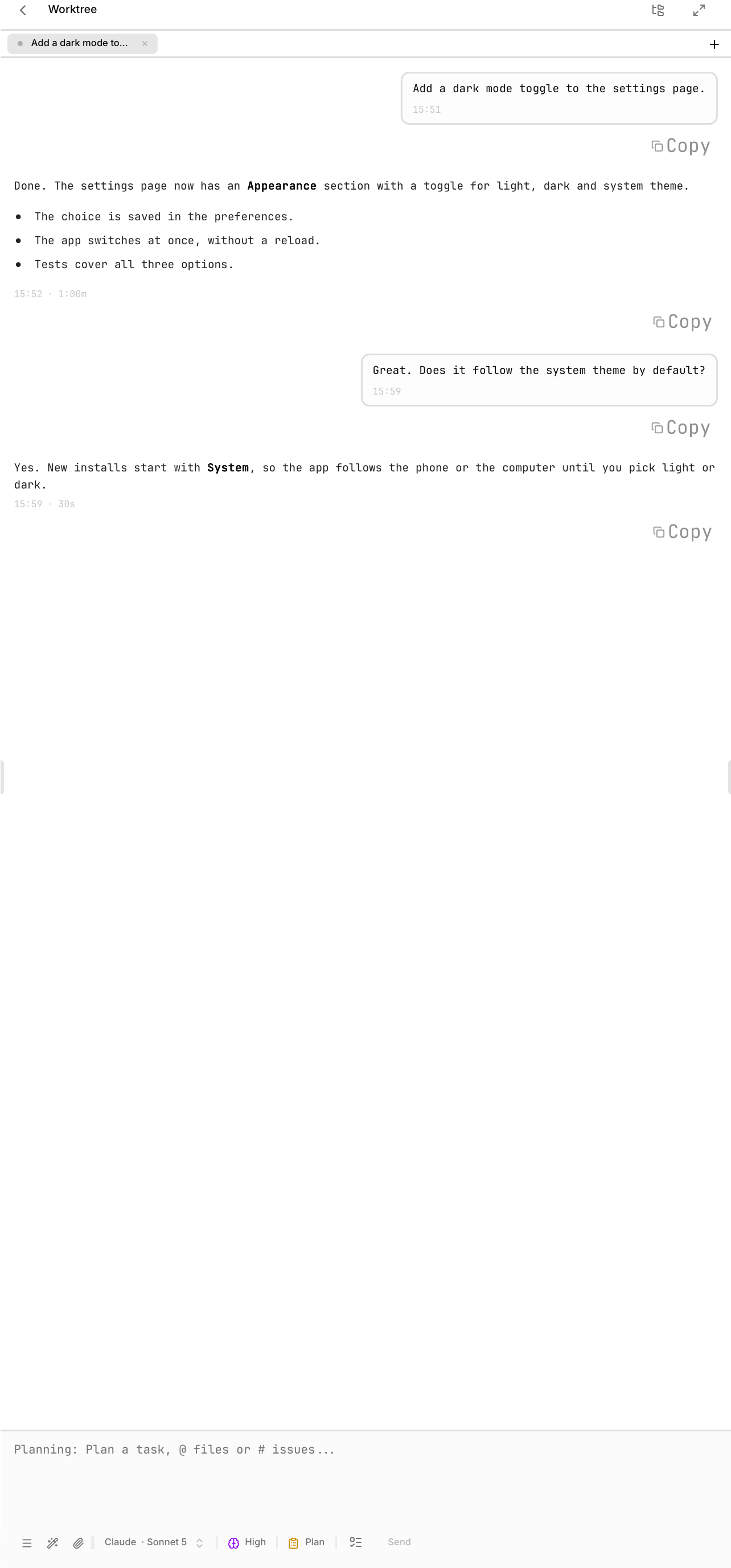
Links: Der Home-Tab füllt den ganzen Bildschirm bis zum unteren Rand, mit der Tab-Leiste unten. Rechts: Eine im Handy-Layout geöffnete Session zeigt ihre Nachrichten statt „Loading“.
Was auf dem Handy geht
Alle Sessions und ihr Status, Fragen der Agenten und Plan-Freigaben, das Eingabefeld, der Output-Viewer mit Pinch-Zoom, die Tarifnutzung pro Agent und die Bereiche der Settings, die auf dem Handy Sinn ergeben. Terminal und Diff-Viewer gibt es nur am Desktop.
Das Handy-Layout hat vier Tabs: Home (weitermachen, wo du warst, ungelesen, zuletzt, Projekte), Starred, History und Usage, dazu einen Suchbutton, der die Befehlspalette öffnet.
- Projects auf Home stehen unter ihren Ordnern, in der Reihenfolge der Seitenleiste. Ein Pfeil an jeder Worktree-Zeile klappt ihre Sessions darunter auf.
- Das Zahnrad-Menü im Eingabefeld hat Pin to Project und Star für die offene Session.
- Die follow-up list (englisch) öffnet sich als Bottom Sheet.
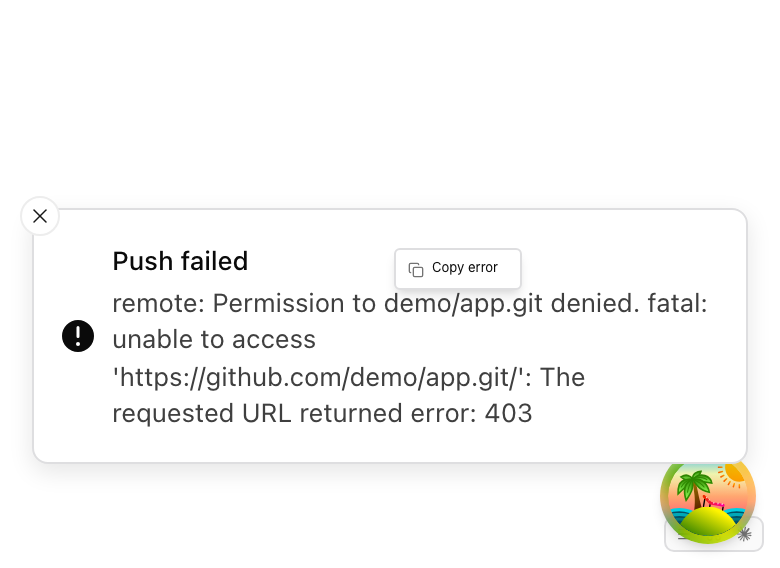
- Eine Fehlermeldung (englisch) bleibt, bis du sie schließt. Drück lange darauf und wähle Copy error, um den Text zu kopieren.
- Bei offener Tastatur bleibt der Session-Kopf oben, und das Eingabefeld sitzt direkt über der Tastatur.
- Das Seitenpanel öffnet sich als Schublade von links, mit den Tabs Files, Network, Graph und Artifacts. Siehe Cross-session workflows (englisch), The Graph tab in a session (englisch) und Artifacts (englisch).
- Der Bild-Viewer zeigt Open in browser und Copy image.
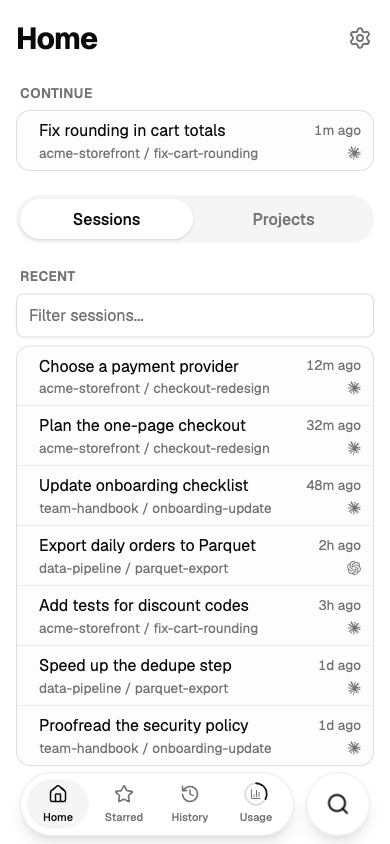
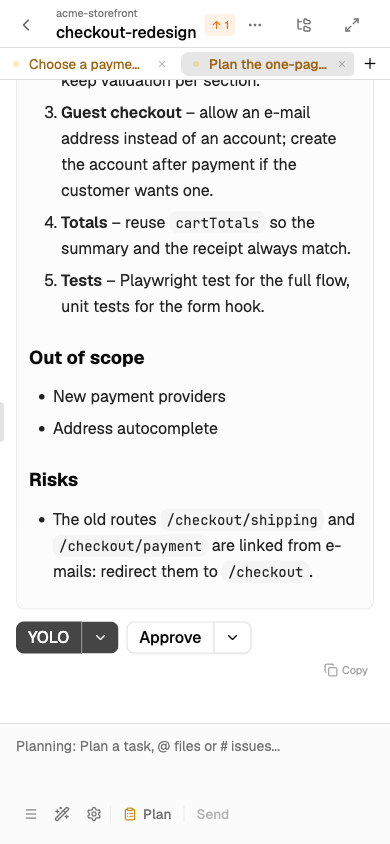
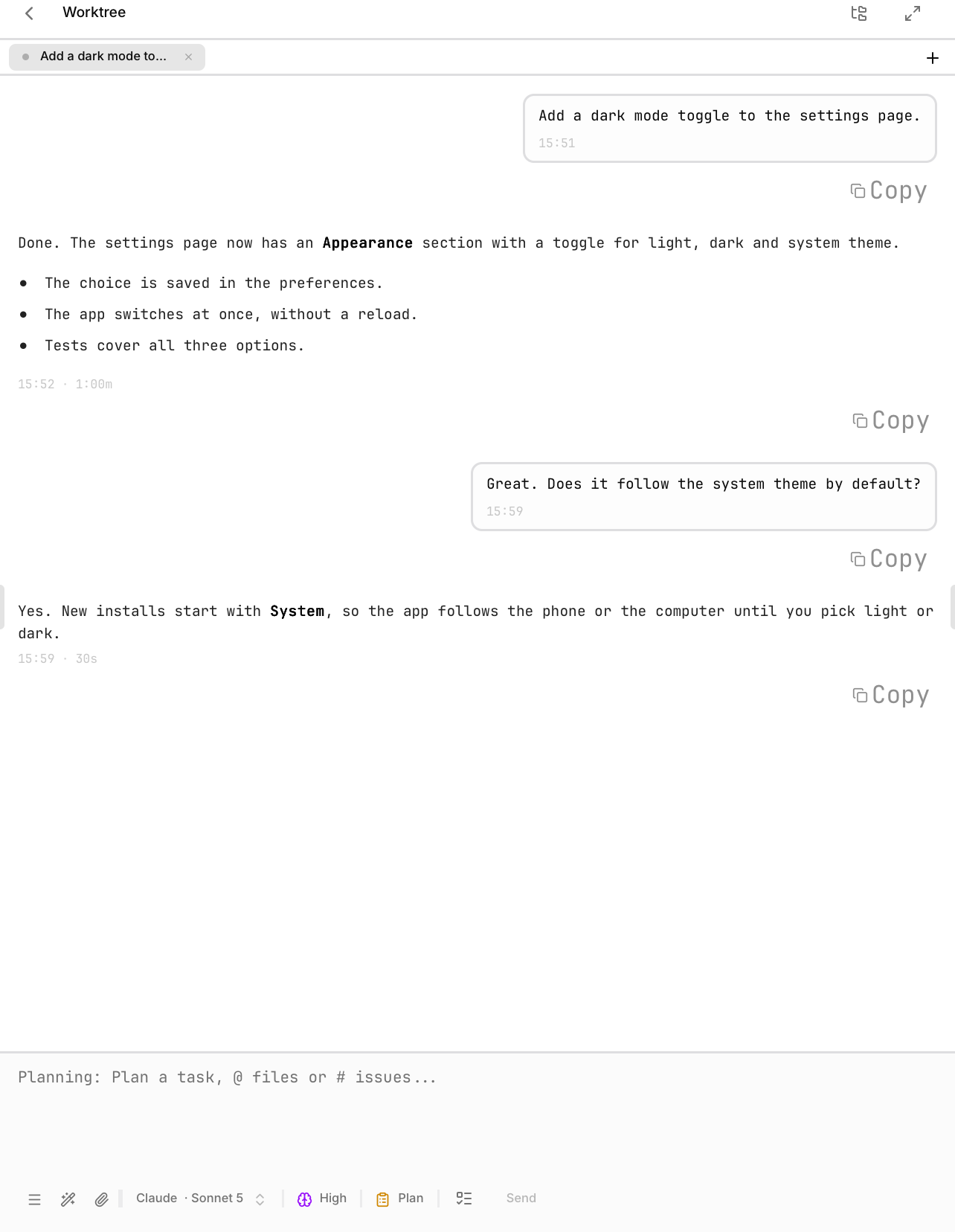
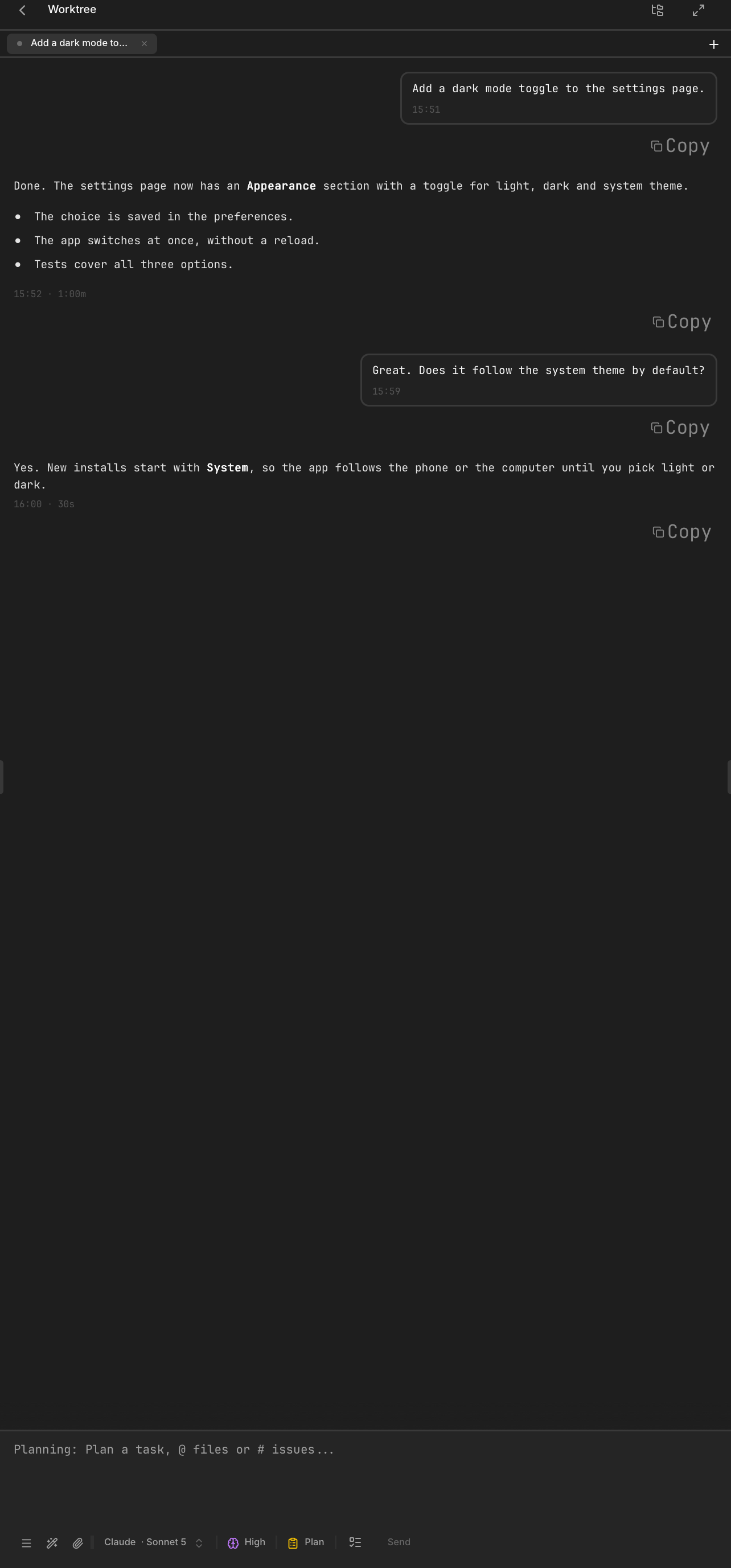
Links: Bei offener Tastatur bleibt der Session-Kopf oben, und das Eingabefeld sitzt direkt über der Tastatur (das Bild zeigt nur den Bereich über der Tastatur). Rechts: dieselbe Session im dunklen Design.

In Web Access zeigt der Bild-Viewer Open in browser und Copy image.
Aktionen, die den Host brauchen 1.5.1
Manche Aktionen öffnen etwas auf dem Mac, auf dem Splitkick läuft: Reveal in Finder, Open in Terminal, einen Editor, den Worktree-Ordner. Vom Handy aus würden sie auf dem Mac aufgehen, wo niemand hinschaut. Deshalb sind diese Aktionen in Web Access ausgegraut und zeigen den Text Host only.
Öffnest du Web Access auf dem Mac selbst, über localhost, funktionieren die Aktionen. Copy Path und Open on GitHub gehen überall.
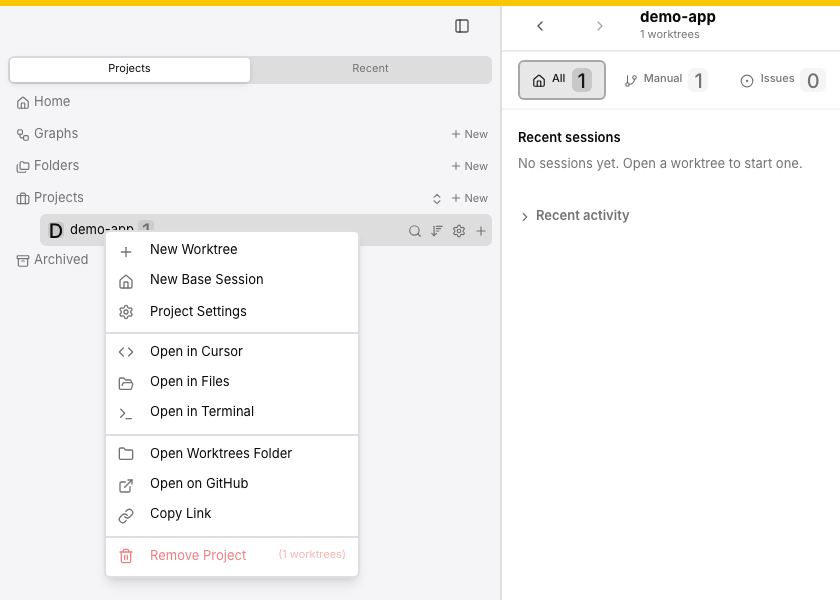
Web Access über localhost auf dem Host: Du sitzt am Mac, also bleiben die Aktionen, die dort etwas öffnen, an.
Remote-Fenster der Desktop-App folgen derselben Regel; siehe Run it on a server (englisch).
Ohne Tailscale
Im selben WLAN nutzt du die LAN-Adresse, die Splitkick anzeigt. Web Access ist reines HTTP; öffne den Port nicht ins Internet ohne einen Reverse Proxy, der TLS hinzufügt.
Mehrere Macs
Jeder Mac hat seinen eigenen Web-Access-Link; füge jeden zum Home-Bildschirm hinzu. Die Desktop-App kann sich auch mit mehreren Hosts verbinden, jeder in einem eigenen Fenster.