
Fehlerbehebung
Jeder Abschnitt nennt ein Symptom und sagt, was zu tun ist. Fehlermeldungen und die Log-Datei erklärt Errors and logs (englisch).
Fenster und Anzeige
Das Fenster ist nach dem Ruhezustand leer oder weiß
macOS kann Splitkick anhalten oder seinen Anzeigeprozess beenden, wenn der Speicher knapp ist. Das Fenster bleibt dann womöglich leer. Deine Sessions laufen im Hintergrund weiter.
Splitkick repariert das selbst. Es lädt das Fenster neu, wenn der Anzeigeprozess endet. Nach dem Aufwachen, wenn das Fenster den Fokus bekommt, und einmal pro Minute prüft es außerdem, ob das Fenster noch antwortet. Nach zwei verpassten Antworten in Folge lädt es das Fenster neu. Ein Fenster, das antwortet, wird nie neu geladen.
Nach dem Neuladen:
- Du siehst dasselbe Projekt, denselben Worktree und dieselbe Session.
- Ein Toast meldet „Splitkick recovered from a display crash“. Klicke auf Copy details, um zu kopieren, was passiert ist, zum Beispiel für einen Fehlerbericht.
- Laufende Sessions, Terminals und Run-Umgebungen laufen weiter.
Bleibt das Fenster leer, beende Splitkick und starte es neu.
Splitkick braucht viel Speicher
Alle 5 Minuten schreibt Splitkick eine Zeile über seinen Speicher ins Log. Die erste Zeile kommt eine Minute nach dem Start. Sie zeigt den Speicher des Hauptprozesses und der Anzeigeprozesse, die Zahl der Kindprozesse und die Größe interner Listen. Über 4 GB ist die Zeile eine Warnung.
Wähle Help → Copy Memory Report, um dieselben Zahlen zu kopieren. Füge sie in deinen Fehlerbericht ein. Siehe Report a bug (englisch).
Windows: Das Fenster zeigt das Hintergrundbild oder ist leer
Der Fensterrahmen bleibt, aber der Inhalt ist weg. Das passiert, wenn WebView2, die Anzeige-Engine unter Windows, abstürzt. Splitkick lädt die Seite neu, wenn der Seitenprozess von WebView2 endet. Es startet sich selbst neu, wenn der Browserprozess von WebView2 endet.
Passiert es trotzdem:
- Beende Splitkick und starte es neu.
- Aktualisiere die WebView2 Runtime über Windows Update.
Text ist auf einem externen Monitor unscharf
- Öffne Settings → Appearance und setze Desktop zoom level auf 100 %, oder drücke ⌘0. Für größeren Text ändere die Schriftgröße statt des Zooms.
- Schalte an derselben Stelle Window transparency aus, falls es an ist.
- Wähle in Systemeinstellungen → Displays die native Auflösung des Monitors oder eine Option mit HiDPI.
Installation und Updates
Windows SmartScreen blockiert den Installer
Der Windows-Installer ist noch nicht codesigniert, deshalb warnt SmartScreen beim ersten Start. Klicke auf More info, dann auf Run anyway. Siehe Windows.
Splitkick startet nach einem Update nicht wieder
Nach Restart beendet sich Splitkick, installiert das Update und startet neu. Startet es nicht wieder, öffne es selbst.
Jeder Neustart steht in relaunch.log im Log-Ordner. Öffne den Ordner mit Help → Show Log (unter Windows: Settings → General → Show Logs). Hänge relaunch.log an deinen Fehlerbericht.
„Failed to check for updates“
Der Toast zeigt den Grund nach dem Titel. Splitkick schreibt jede fehlgeschlagene Prüfung, manuell oder automatisch, ins Log. Prüfe deine Netzwerkverbindung und versuche es mit Check for Updates… noch einmal. Siehe Updates.
Ein Schlüsselbund-Dialog nennt security
Splitkick liest die Logins von Claude Code und Codex über das macOS-Werkzeug security. Deshalb nennt der Dialog womöglich security statt Splitkick. Wähle Immer erlauben, damit der Dialog nicht wiederkommt. Siehe Keychain (englisch).
Projekte und Ordner
„This folder has no git“ beim Hinzufügen eines Ordners
Der Ordner ist kein Git-Repository. Wähle eins davon:
- Add without git: Splitkick fügt ein einfaches Projekt hinzu. Du kannst im Ordner chatten, bekommst aber keine Worktrees, Diffs oder Commits.
- Initialize Git: Splitkick macht den Ordner zu einem Git-Repository.
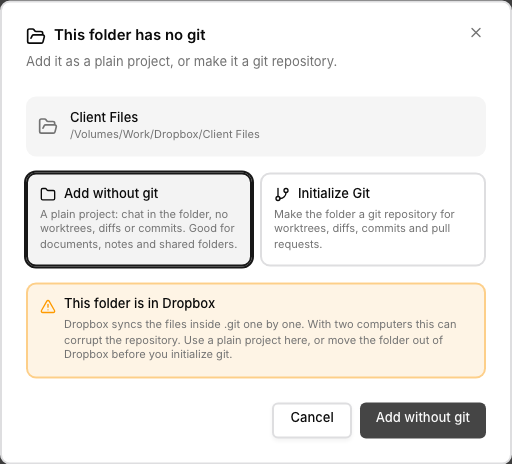
Der Dialog bietet „Add without git“ oder „Initialize Git“ an und warnt, wenn der Ordner in einem Cloud-Sync-Dienst wie Dropbox liegt.
Siehe Non-code projects (englisch).
macOS blockiert den Worktree-Ordner
Splitkick prüft den Ordner, bevor es eine Nachricht sendet. Dann sagt es, was zu tun ist: Splitkick neu starten (nach einem Update nötig) oder den Zugriff in Systemeinstellungen → Datenschutz & Sicherheit erlauben. Dein Prompt kommt zurück ins Eingabefeld. Siehe Errors and logs (englisch) und Permissions (englisch).
„Möchte auf Daten von anderen Apps zugreifen“ kommt immer wieder
macOS speichert diese Erlaubnis pro Programm, nicht für Splitkick als Ganzes. Deshalb hält Erlauben nicht. Full Disk Access (englisch) beendet das.
Sessions
Eine Session hat ein rotes Warnsymbol
Der letzte Lauf der Session ist fehlgeschlagen. Der Chat zeigt, was schiefging, und wie es weitergeht:
| Was passiert ist | Was du tun kannst |
|---|---|
| Ein API-Fehler (zum Beispiel „API Error: 500“) oder ein Absturz | Resume oder Resume with message |
| Die Nachricht wurde nicht gesendet | Retry oder Edit message |
| Der Login ist abgelaufen | Log in |
Symbol und Banner verschwinden, wenn der nächste Lauf startet.
Claude meldet „You've hit your session limit“
Die Session zeigt ein gelbes Blitzsymbol. Warte bis zur Reset-Zeit und klicke dann auf Resume oder Resume with message. Siehe Sessions (englisch).
„No conversation found“ mit mehreren Claude-Konten
Claude speichert jedes Gespräch nur im Config-Ordner seines Kontos. Ein Claude-Lauf mit einem anderen Kontoordner findet es nicht und meldet „No conversation found with session ID“.
Splitkick behält das Konto einer Session für Resume, Forks und Verschieben. Resume in terminal (claude --resume) nutzt weiter die Hauptinstallation (~/.claude). Eine Session eines anderen Kontos führst du in Splitkick weiter. Siehe Several Claude accounts (englisch).
MCP-Server
Agenten bekommen „connection refused“ vom Splitkick-MCP-Server
Vor 1.3.0 konnte ein zweites Splitkick mit demselben Datenordner den MCP-Socket der laufenden App löschen. 1.3.0 hat das behoben.
Prüfe:
- Splitkick ist 1.3.0 oder neuer. Siehe Updates.
- Settings → MCP Servers → Enable Splitkick MCP ist an.
- Starte Splitkick neu. Das startet den MCP-Socket neu.
Der Socket heißt splitkick-mcp.sock. Release-Builds verlinken den alten Namen jean-mcp.sock darauf, sodass MCP-Einträge in anderen Werkzeugen mit dem alten Namen weiter funktionieren.
Ein Agent bekommt einen Fehler von einer anderen Splitkick-Instanz
Diese Fehler kommen von remote_tool (englisch):
| Der Fehler beginnt mit oder enthält | Was du tun kannst |
|---|---|
Unknown Splitkick instance '<name>' | Nimm einen Namen aus der Liste im Fehler oder aus list_instances. |
is unreachable at <url> | Prüfe, dass die andere Instanz läuft und ihre Adresse von diesem Rechner aus erreichbar ist. |
rejected the access token | Der Token der Verbindung ist falsch. Prüfe ihn im Dialog Server connections (das Server-Symbol unten in der Seitenleiste). |
is too old for remote MCP calls | Aktualisiere die andere Instanz auf 1.5.1 oder neuer. |
without a valid response | Etwas vor der anderen Instanz, zum Beispiel ein Login-Proxy, hat statt Splitkick geantwortet. |
[<instance name>] <message> | Das Werkzeug ist auf der anderen Instanz fehlgeschlagen. Lies seine Meldung. |
Auf der anderen Instanz muss der Splitkick-MCP-Server ebenfalls an sein.