
Dein erstes Projekt
Ein Projekt in Splitkick ist ein Ordner auf deiner Festplatte. Ist der Ordner ein Git-Repository, läuft die Arbeit in Worktrees, einer pro Aufgabe, und jeder Worktree hat beliebig viele Sessions. Ein Ordner ohne Git wird ein einfaches Projekt. Ein einfaches Projekt hat eine Session, die im Ordner läuft. Die Git-Funktionen sind aus. Siehe Plain projects (englisch).
1. Projekt hinzufügen
Klicke in der Seitenleiste auf Add project und wähle einen Ordner. Splitkick kopiert oder verschiebt ihn nicht. Im selben Menü kannst du auch ein Repository klonen oder ein neues anlegen.
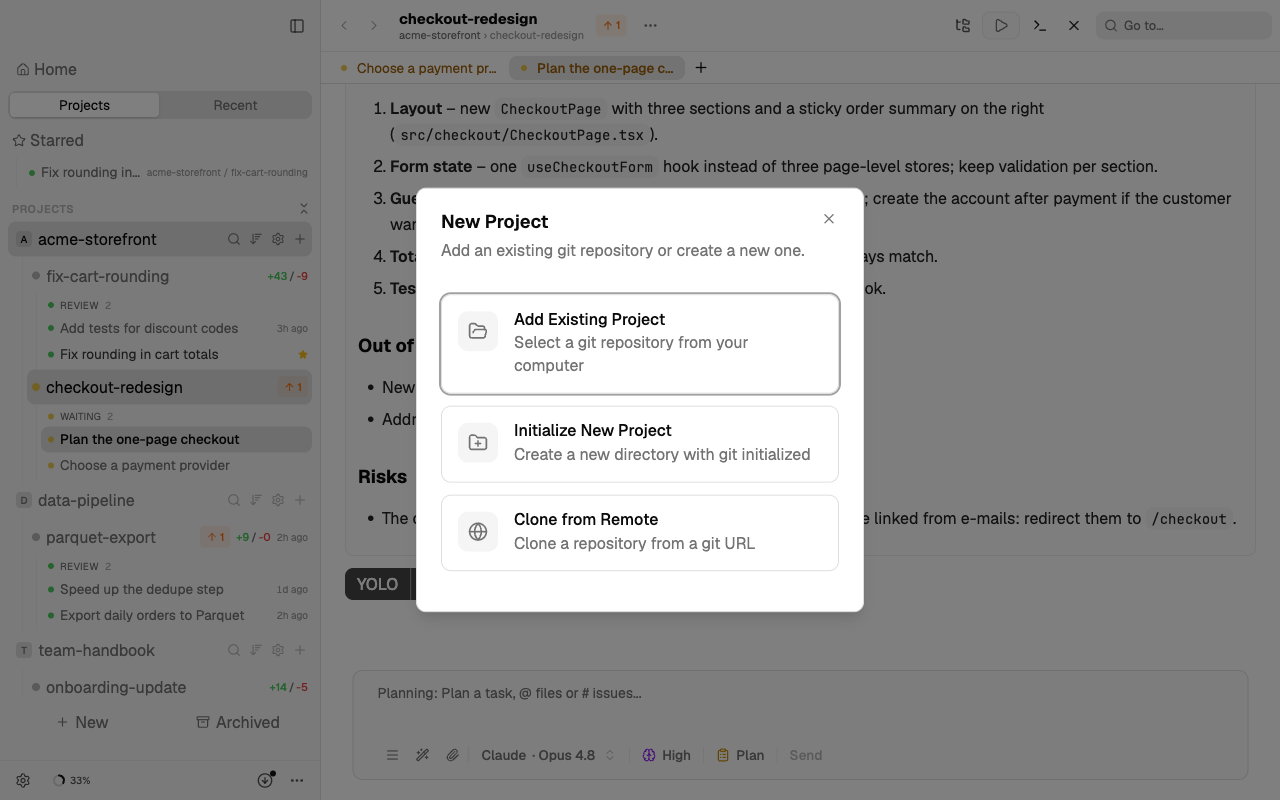
Hat der Ordner kein Git, fragt Splitkick nach: Add without git macht ein einfaches Projekt, Initialize Git macht den Ordner zu einem Git-Repository. Die Schritte unten gelten für ein Git-Projekt.
2. Worktree anlegen
Öffne das Projekt und lege einen Worktree an. Splitkick erstellt einen neuen Git-Worktree mit eigenem Branch im Worktree-Ordner (Vorgabe ~/splitkick/<Projektname>/, pro Projekt änderbar). Dein Haupt-Checkout bleibt unberührt.
3. Session starten
Starte im Worktree eine Session: Wähle den Agenten, das Modell und den Modus (Plan, Build oder Yolo, siehe Agents and modes (englisch)) und schreib, was du willst. Der Agent arbeitet im Worktree-Ordner, also landet jede Dateiänderung auf diesem Branch.
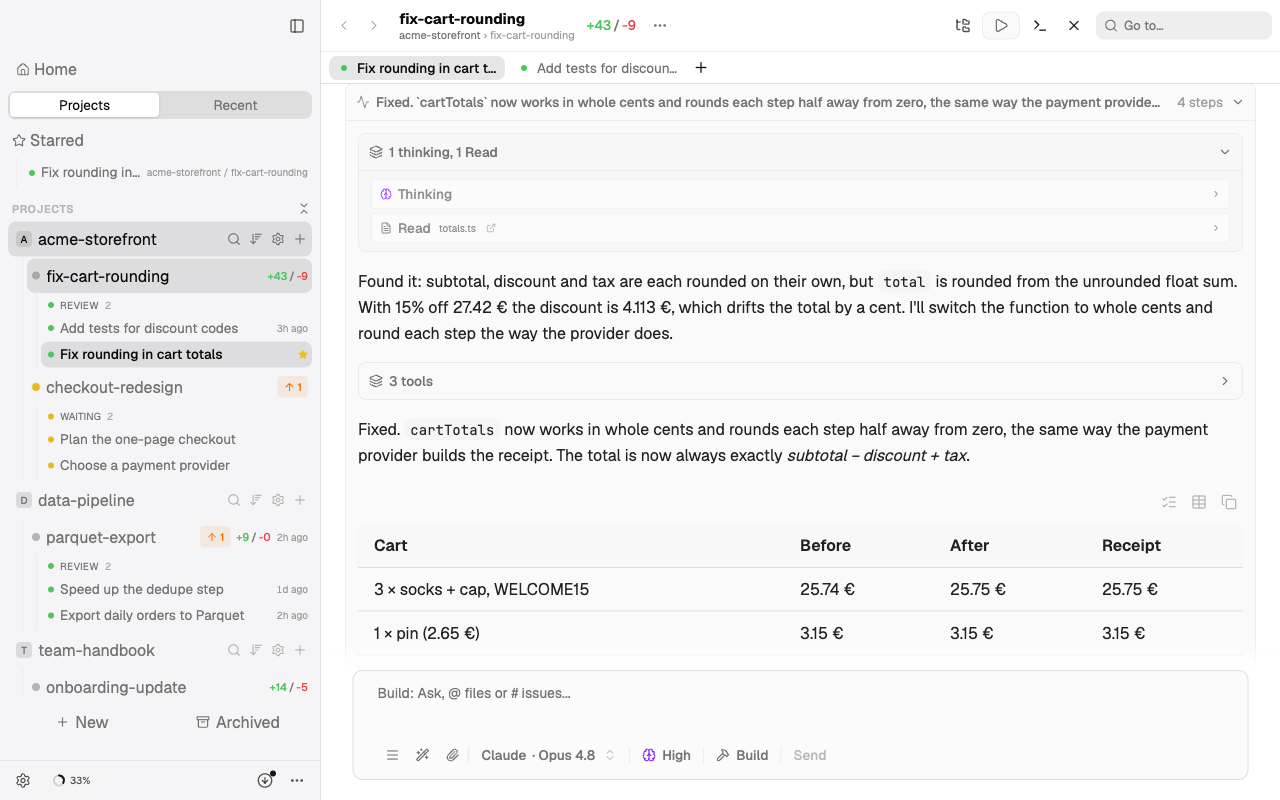
4. Ergebnis prüfen
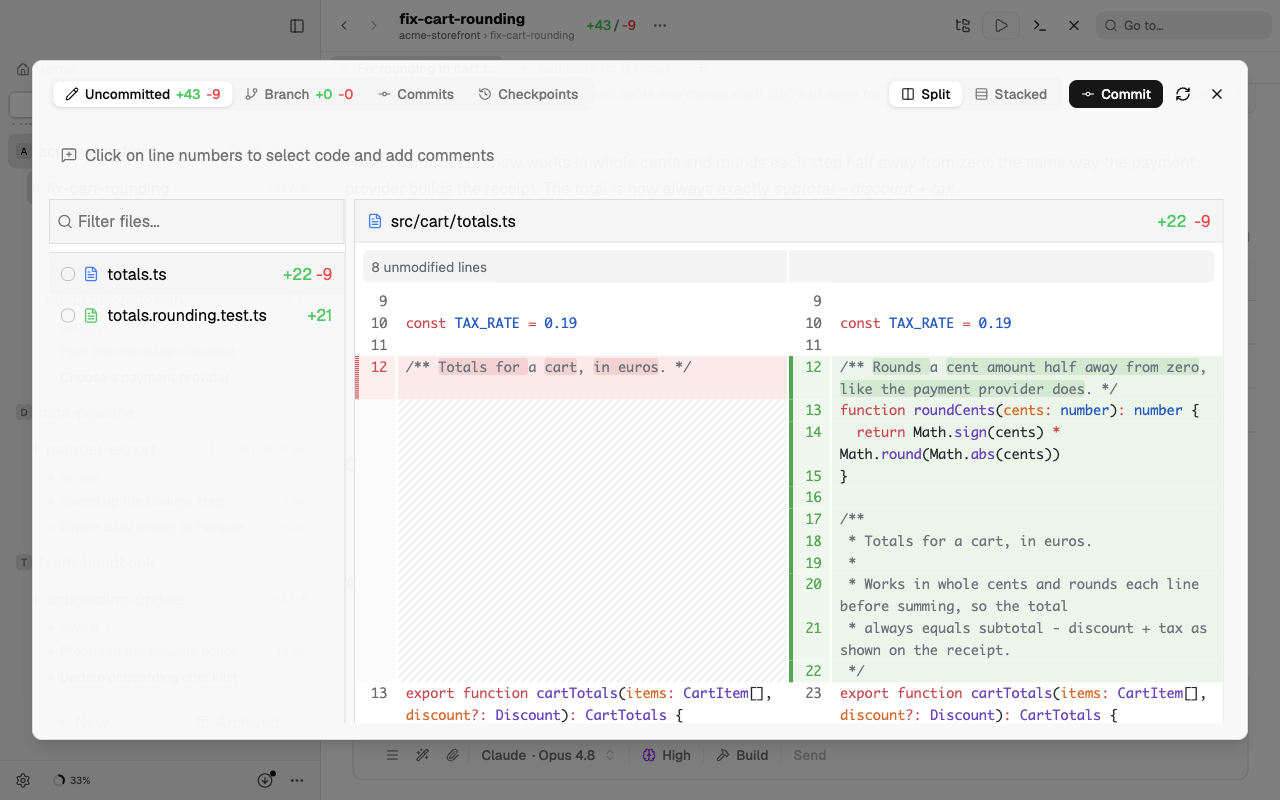
Öffne den Diff des Worktrees, lies die Änderungen und lass sie, wenn du magst, von einem Agenten reviewen. Dann committe, öffne einen Pull Request oder merge; oder archiviere den Worktree und verwirf alles. Siehe Review, commit, merge (englisch).
Weiter
Agents and modes (englisch) erklärt die drei Modi und wie die Freigabe eines Plans funktioniert.