
Installieren
Splitkick ist eine kostenlose App für macOS und Windows. Auf dem Mac ist der Download ein signiertes und notarisiertes DMG für Apple Silicon. Unter Windows ist es ein Installer für Windows 10 und 11.
Was du brauchst
- Einen Mac mit Apple Silicon (M1 oder neuer) oder einen PC mit Windows 10 oder 11. Intel-Macs und Linux werden nicht unterstützt; siehe Roadmap (englisch).
gitim PATH. Auf einem neuen Mac einmalgit --versionim Terminal ausführen und die Installation der Command Line Tools bestätigen.- Mindestens eine Agenten-CLI, installiert und mit deinem eigenen Konto angemeldet: Claude Code, Codex, Cursor, OpenCode, Pi, Command Code, Grok, Kimi Code, Antigravity oder CodeRabbit. Splitkick nutzt deinen bestehenden Tarif über die angemeldete CLI; es braucht keinen eigenen API-Schlüssel.
Schritte auf dem Mac
- Lade das DMG von splitkick.app.
- Öffne das DMG und ziehe Splitkick nach Programme.
- Starte Splitkick. macOS prüft beim ersten Start die Notarisierung; beim signierten Build gibt es keine Warnung.
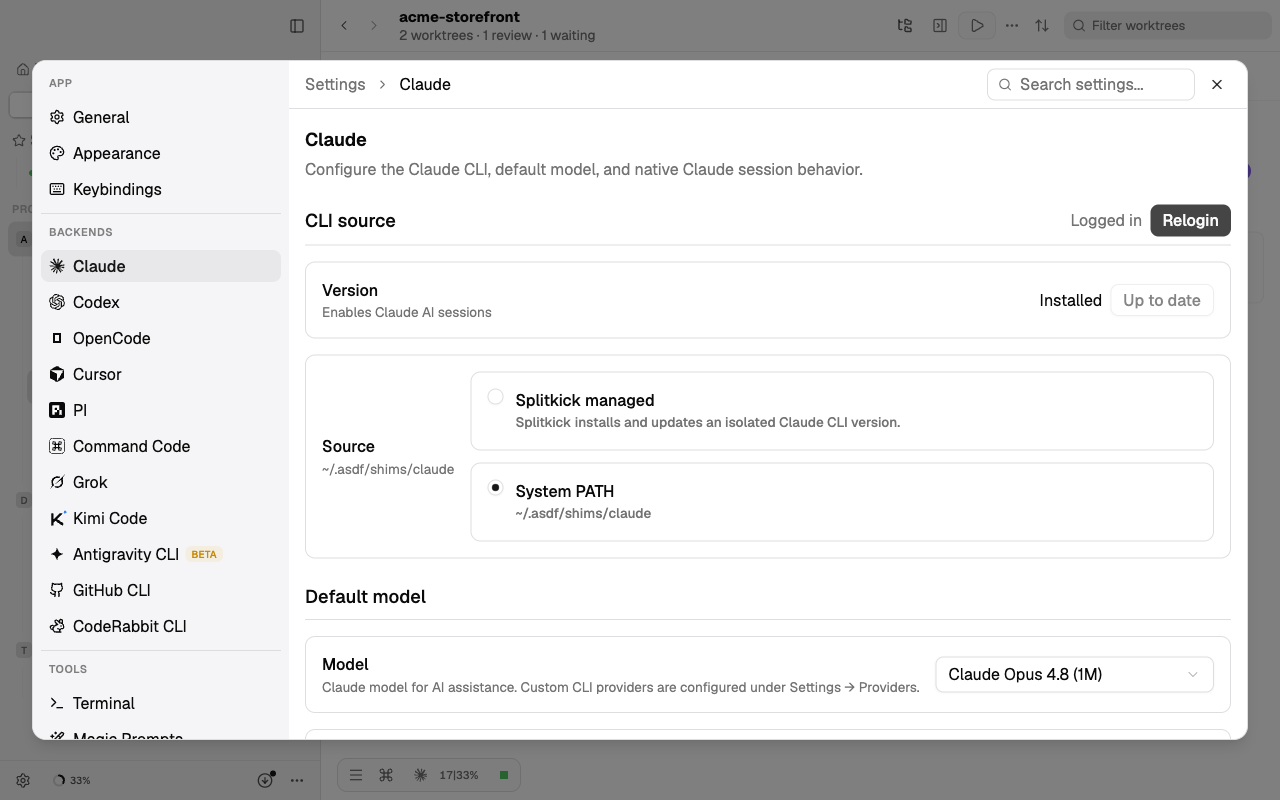
- Prüfe in den Einstellungen, dass deine Agenten-CLIs als gefunden angezeigt werden. Fehlt eine, nennt Splitkick die gesuchte Binärdatei.
macOS fragt später vielleicht nach Mitteilungen, Zugriff auf den Schlüsselbund oder auf Ordner. Permissions (englisch) erklärt jede Abfrage und warum sie kommt. Splitkick braucht keinen Festplattenvollzugriff.
Windows New
Jedes Splitkick-Release seit 1.5.0 hat einen Windows-Installer, Splitkick-x64-setup.exe. Das ist ein x64-Build für Windows 10 oder 11. Er läuft auch unter Windows on ARM.
- Lade
Splitkick-x64-setup.exevon splitkick.app. - Starte den Installer.
- Windows SmartScreen zeigt eine Warnung. Der Installer ist noch nicht codesigniert. Klicke auf More info, dann auf Run anyway.
- Wähle, wohin installiert wird:
- Nur für dich:
%LOCALAPPDATA%\Splitkick. Das ist die Vorgabe. - Für alle Benutzer:
C:\Program Files\Splitkick.
- Nur für dich:
- Hat dein Windows-Benutzer Adminrechte, zeigt Windows eine UAC-Abfrage. Sie kommt bei jeder Installation und jedem Update, auch bei „nur für mich“.
- Starte Splitkick. Prüfe in den Einstellungen, dass deine Agenten-CLIs als gefunden angezeigt werden.
Was unter Windows anders ist
- Ein Update behält den Installationsort der bestehenden Installation.
- Windows hat keine Menüleiste. Check for Updates… steht im Mehr-Menü (…) unten in der Seitenleiste.
- Ein Klick auf eine Mitteilung holt das Splitkick-Fenster nach vorn. Die Session öffnet er nicht.
- Several Claude accounts (englisch): Die Anmeldung für ein anderes Konto als die Hauptinstallation (
~/.claude) gibt es unter nativem Windows nicht. Im WSL-Modus funktioniert nur die Hauptinstallation. - Festplattenvollzugriff und Schlüsselbund gibt es nur unter macOS. Unter Windows speichert Splitkick die Tokens von Remote-Verbindungen in der Datei
remote-connection-tokens.jsonstatt im Schlüsselbund.
Von JeanZ oder Jean
Splitkick baut auf Jean auf und installiert sich daneben: eigene App, eigener Datenordner, eigener MCP-Servername und eigener Web-Access-Port, beide können gleichzeitig laufen. Beim ersten Start bietet Splitkick an, eine Kopie deiner JeanZ- oder Jean-Daten zu übernehmen: Projekte, Sessions, Chatverlauf, Einstellungen, Fensterlayout, Remote-Hosts und Browser-Logins. Gibt es beides, gewinnt die Kopie von JeanZ. Die Quelle wird nur gelesen. Führe übernommene Sessions nur noch in Splitkick weiter. Siehe Files on disk (englisch).
Updates
Splitkick prüft beim Start auf Updates. Ein Update wird zuerst heruntergeladen. Installiert wird es erst, wenn du auf Restart klickst. Beendest du Splitkick stattdessen, bietet es das Update beim nächsten Start wieder an. Jedes Release steht im Changelog (englisch) mit der Jean-Version, auf der es aufbaut.
So prüfst du selbst auf ein Update:
- Auf dem Mac: Check for Updates… im App-Menü (Splitkick) in der Menüleiste.
- In der Desktop-App auf jedem System: im Mehr-Menü (…) unten in der Seitenleiste, Check for Updates…. Web Access und das Handy zeigen diesen Eintrag nicht.
Schlägt die Prüfung fehl, meldet ein Toast „Failed to check for updates“ mit dem Grund. Splitkick schreibt außerdem jede fehlgeschlagene Prüfung ins Log. Siehe Errors and logs (englisch).
Nach Restart beendet sich Splitkick, installiert das Update und startet neu. Jeder Neustart steht in relaunch.log im Log-Ordner (Help → Show Log). Startet Splitkick nicht wieder, öffne es selbst und sieh in relaunch.log nach.
macOS fragt nach einem Administratorpasswort, wenn das Update die App in Programme nicht ersetzen kann, zum Beispiel weil ein anderer Benutzer sie installiert hat. Siehe Permissions (englisch).
Weiter
Dein erstes Projekt: Git-Ordner oder normalen Ordner hinzufügen, Session starten, Ergebnis prüfen.